
Was ist neu in BricsCAD V27?
Version 27 bringt zahlreiche neue und verbesserte Funktionen – vom KI-Assistenten über vollständig kompatible dynamische Blöcke bis zum zertifizierten IFC-Import. Wählen Sie Ihre Produktstufe, um nur die passenden Neuerungen zu sehen.
Bedienung und Benutzeroberfläche
Weniger suchen, mehr zeichnen: BricsCAD V27 bringt Hilfe, Befehle und Einstellungen genau dorthin, wo Sie gerade arbeiten – an den Cursor und direkt in die Zeichnung.
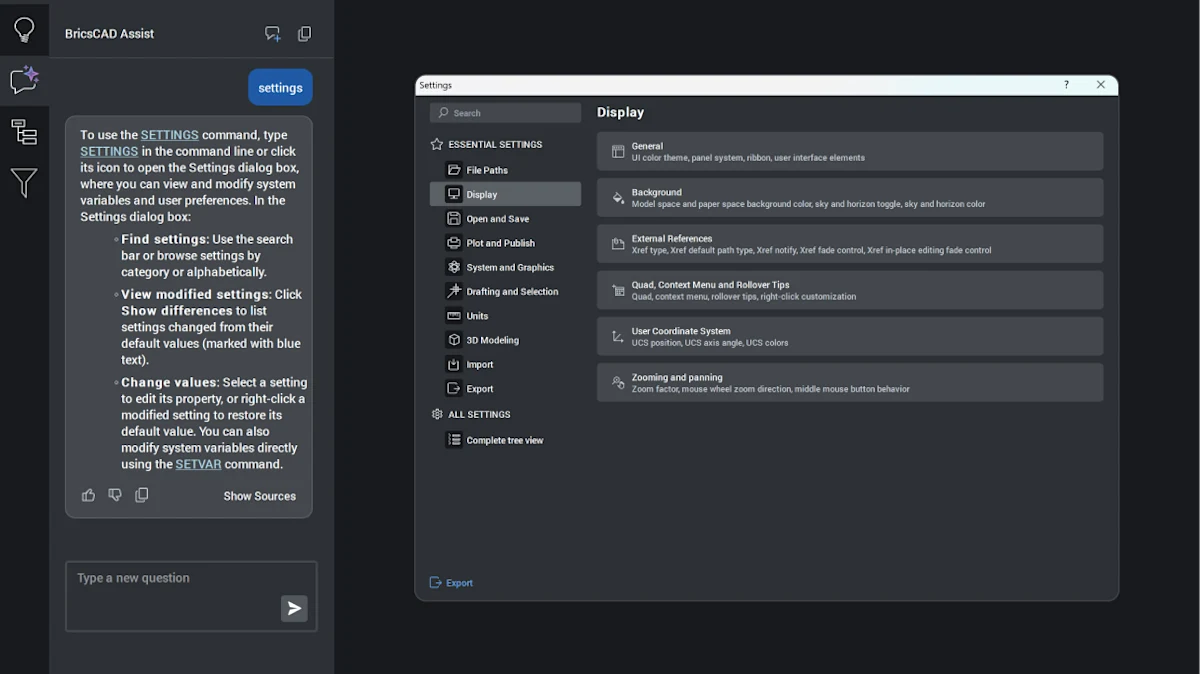
BricsCAD Assist
Ihr KI-Assistent direkt in der Oberfläche: Stellen Sie Ihre Frage im integrierten Chat-Fenster und erhalten Sie passende Hilfe, Anleitungen und Tipps aus der Dokumentation – ohne die Zeichnung zu verlassen.
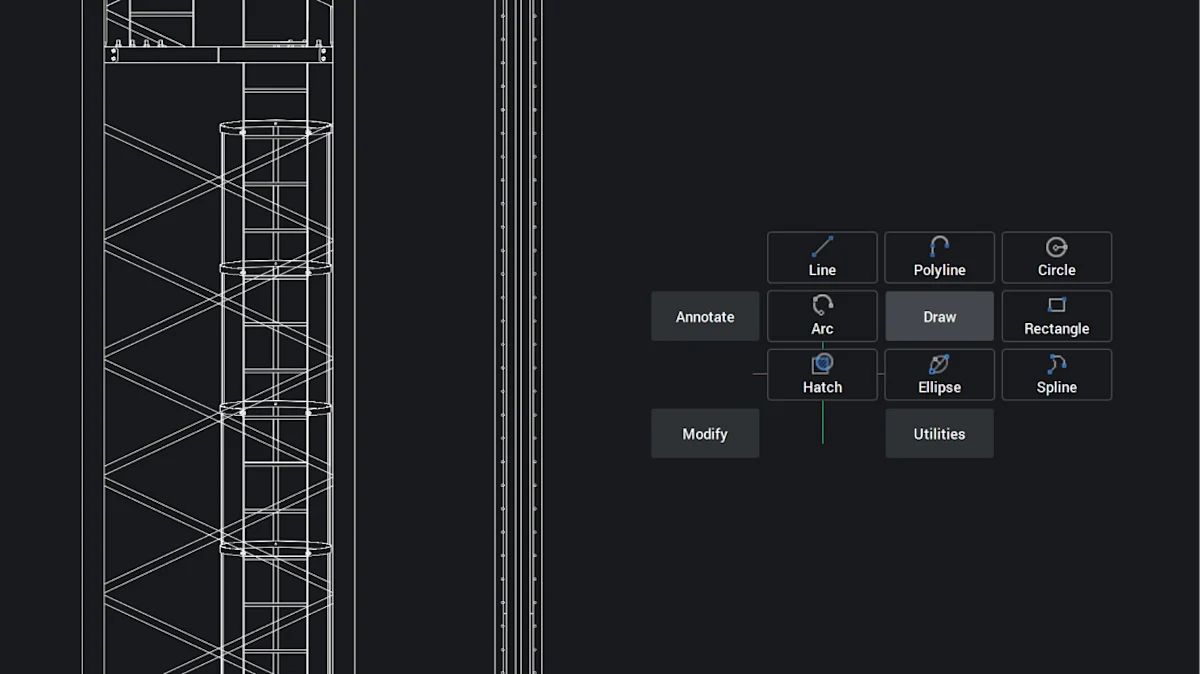
Markierungsmenü im Quad-Cursor
Befehle per Mausgeste: Für 2D-Objekte unterstützt der Quad jetzt Markierungsmenüs. Eine kurze Bewegung genügt, um den passenden Befehl aufzurufen – schnell, vorhersehbar und mit etwas Übung ganz ohne Hinsehen.
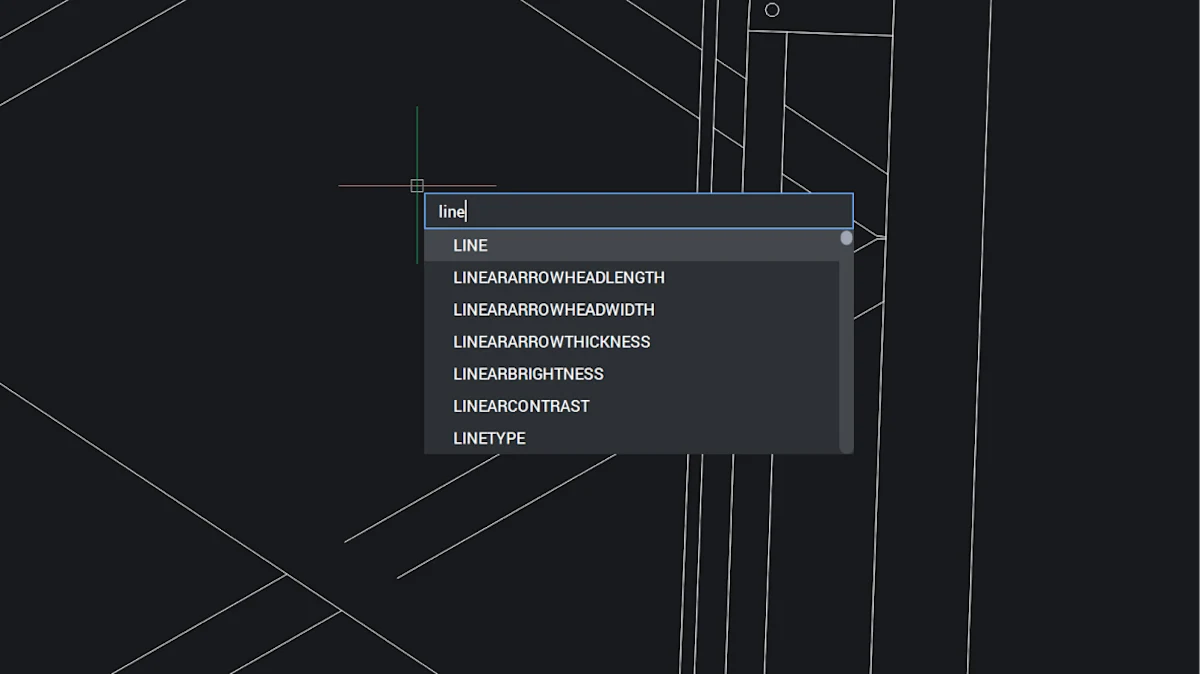
Dynamische Eingabe am Cursor
Längen, Winkel und Koordinaten erscheinen direkt am Fadenkreuz. Ihr Blick bleibt auf der Zeichnung statt auf der Befehlszeile – das spart Zeit und vermeidet Eingabefehler.
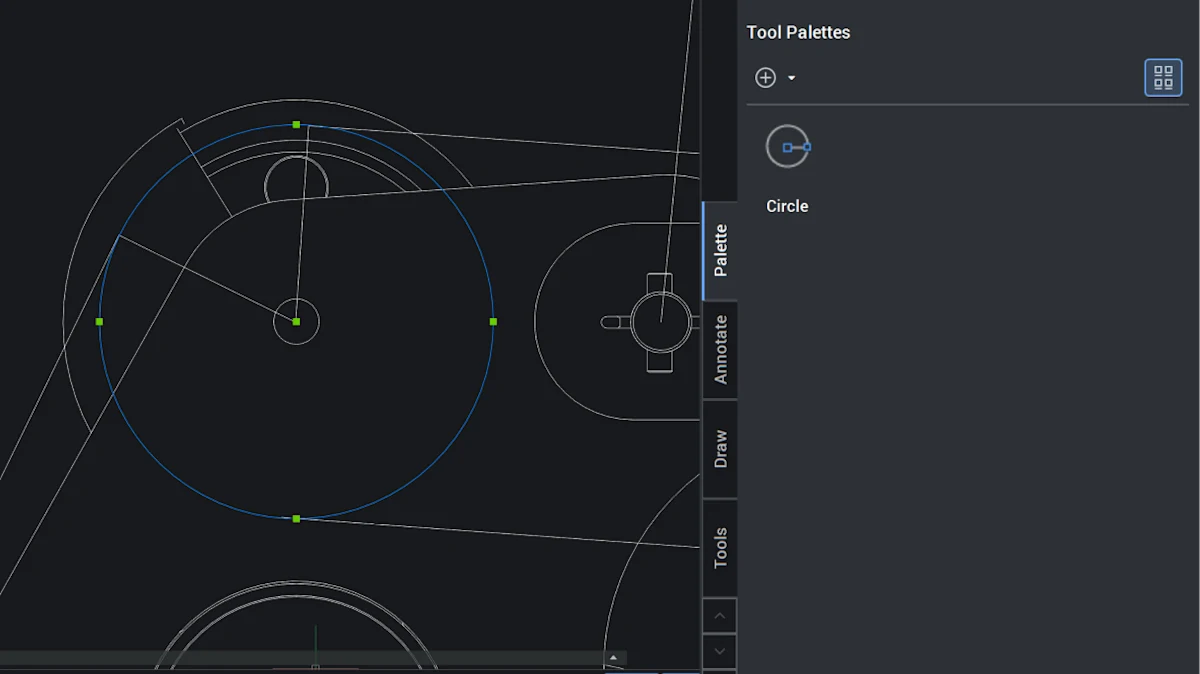
Anpassbare Werkzeugpaletten
Richten Sie Werkzeugpaletten direkt im Modellbereich ein – ohne Umweg über Dialoge. So sind Ihre meistgenutzten Werkzeuge mit wenigen Klicks griffbereit.
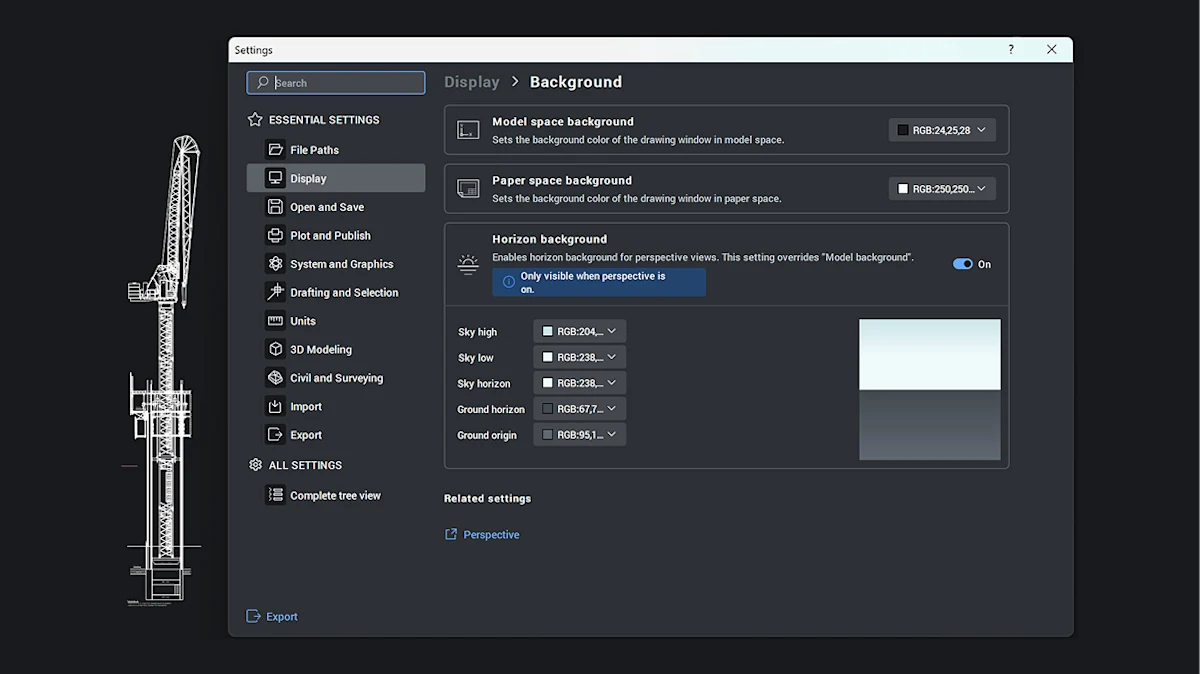
Neuer Einstellungsdialog
Alle wichtigen Einstellungen übersichtlich in Registerkarten und mit Suchfunktion. Zeigen Sie nur geänderte Werte an, setzen Sie einzelne Einstellungen zurück oder stellen Sie mit einem Klick alle Standardwerte wieder her.
Import, Export und Datenaustausch
Daten aus anderen Systemen ohne Umwege übernehmen: zertifizierter IFC-Import, Navisworks-, FBX-, STEP- und IGES-Unterstützung sowie vollständig kompatible dynamische Blöcke – ganz ohne zusätzliche Konvertierungswerkzeuge.
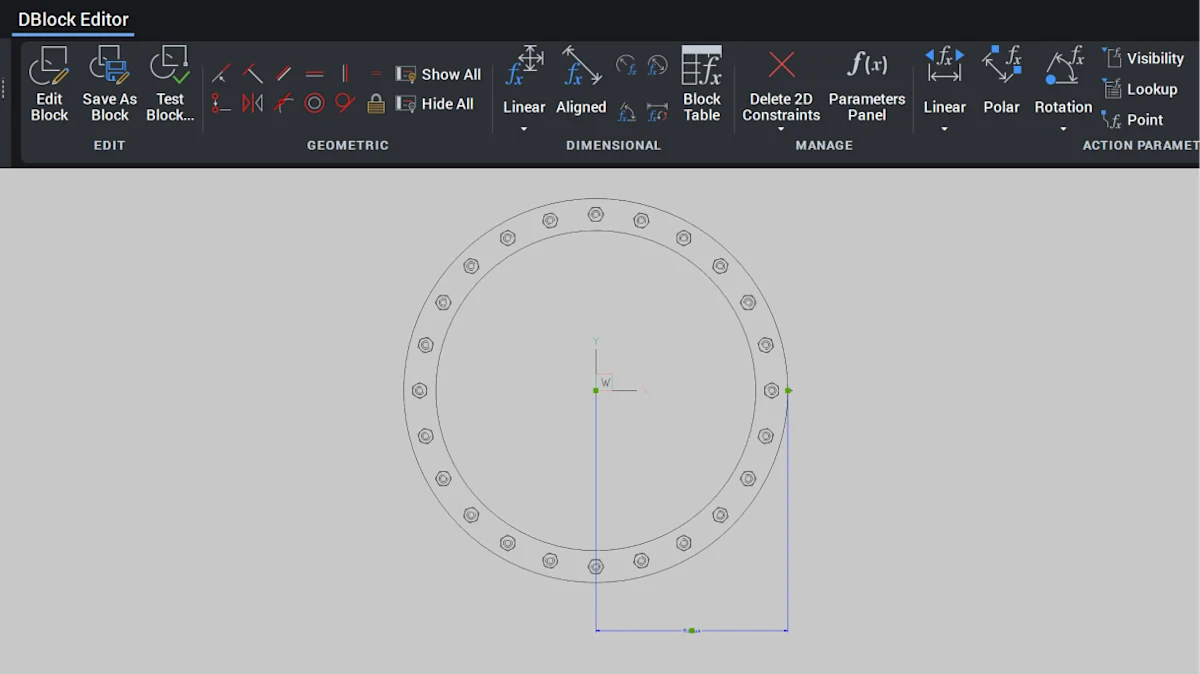
Dynamische Blöcke erstellen und bearbeiten
Dynamische Blöcke lassen sich jetzt vollständig kompatibel erstellen und bearbeiten – auf jeder Plattform. Ideal für den Umstieg: Ihre bestehenden Blockbibliotheken nutzen Sie einfach weiter.
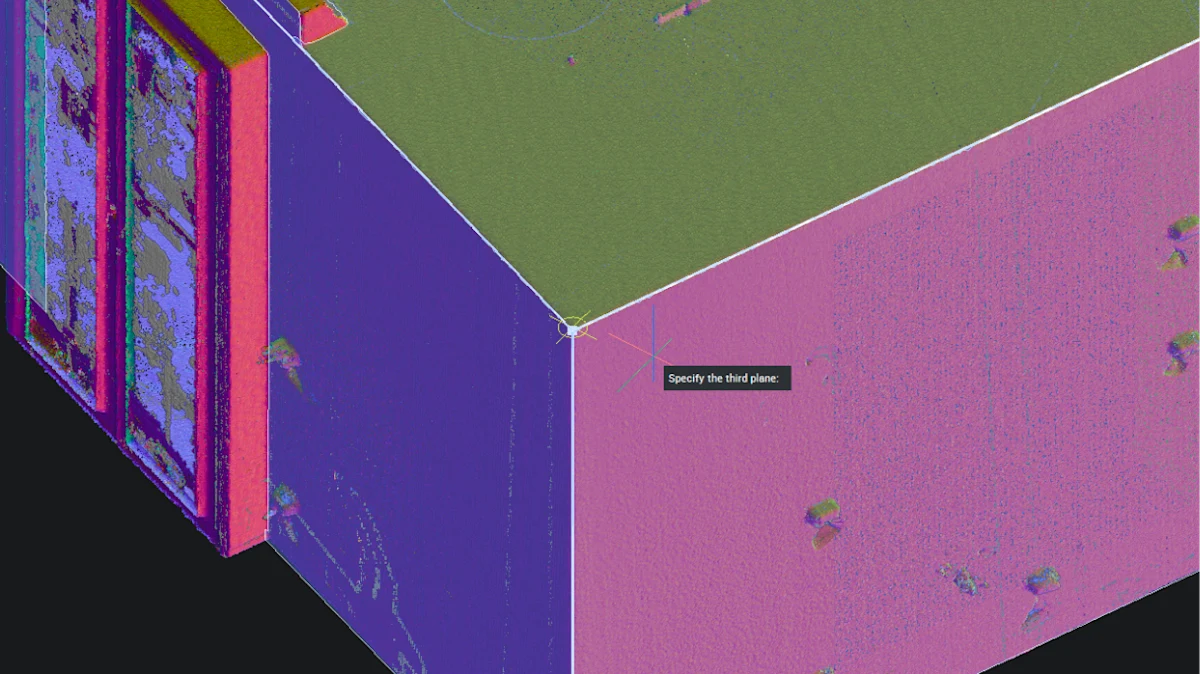
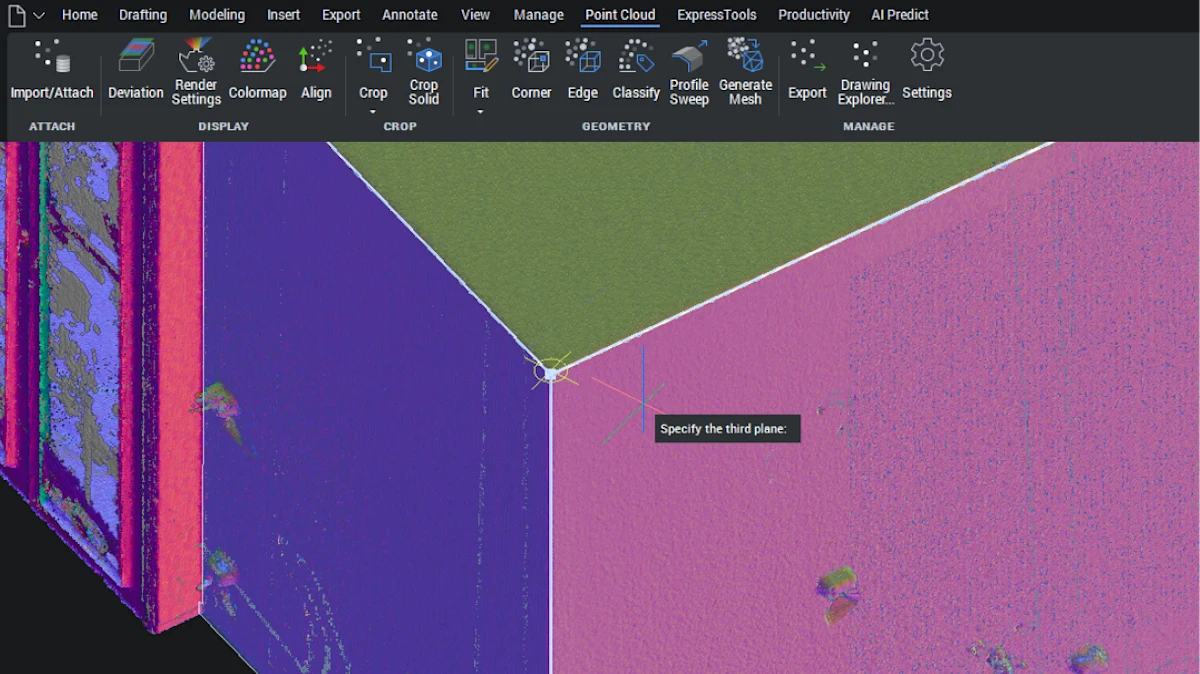
Präziser Objektfang an Punktwolken
Neue Fangoptionen und Befehle extrahieren Punkte und Kanten aus den Schnittlinien ebener Flächen in der Punktwolke. So fangen Sie exakt – auch ohne vorherige Modellierung.

IFC4-Importzertifizierung
BricsCAD ist erneut von buildingSMART International für den IFC4-Import zertifiziert. Damit erfüllen Sie die Interoperabilitäts-Anforderungen öffentlicher Ausschreibungen nachweislich normkonform.
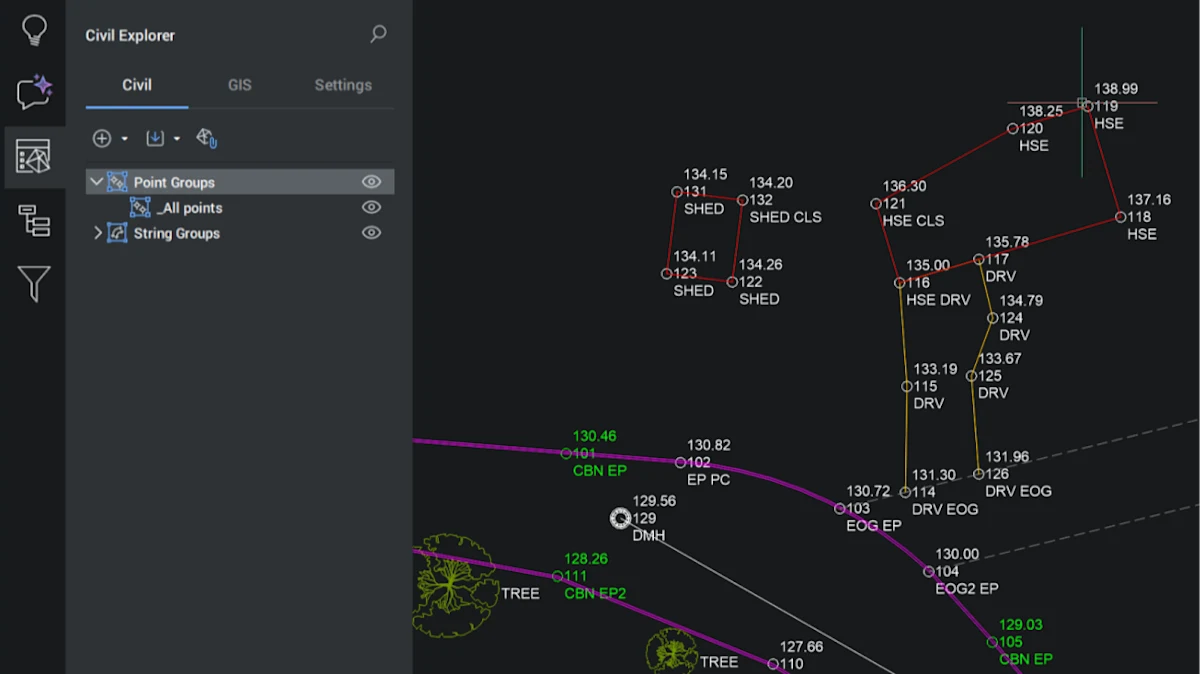
Automatische Linienerzeugung aus Vermessungscodes
Linien entstehen automatisch aus den Codes Ihrer Vermessungsdaten. Codesuche, Massenbearbeitung und Stapelverarbeitung machen die Zuordnung schnell und nachvollziehbar.
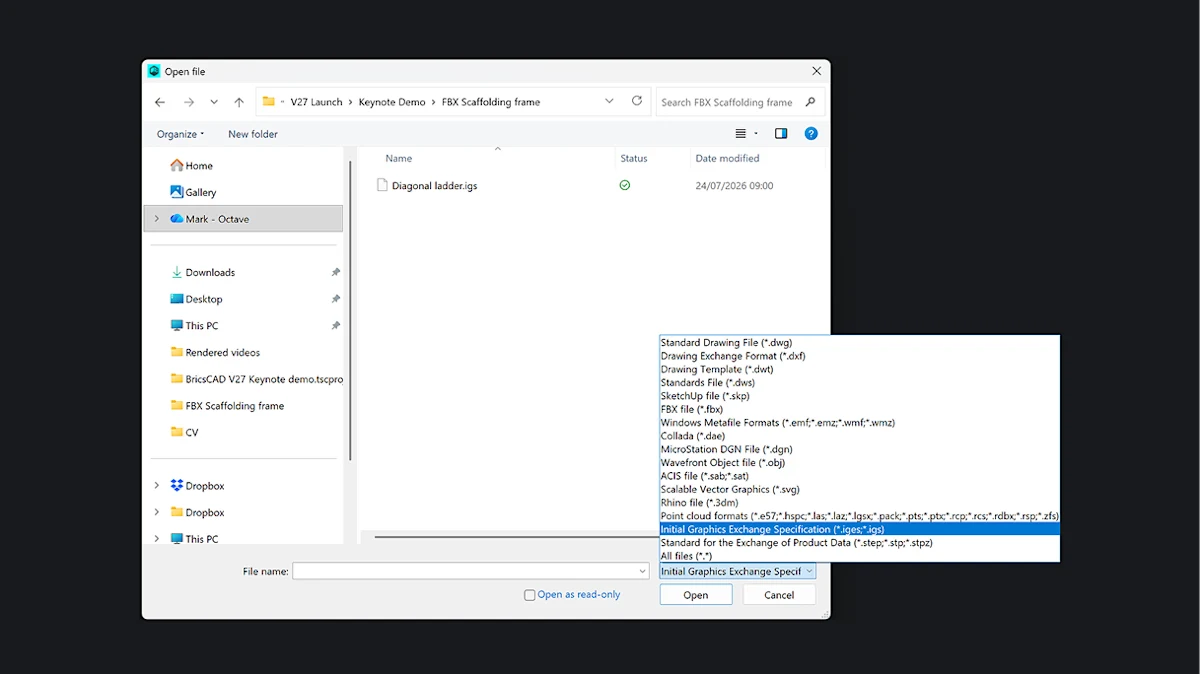
STEP und IGES inklusive
Import und Export von STEP und IGES sind in allen BricsCAD-Varianten mit 3D-Funktionen enthalten. Zusätzliche Konvertierungsprogramme und deren Kosten entfallen.
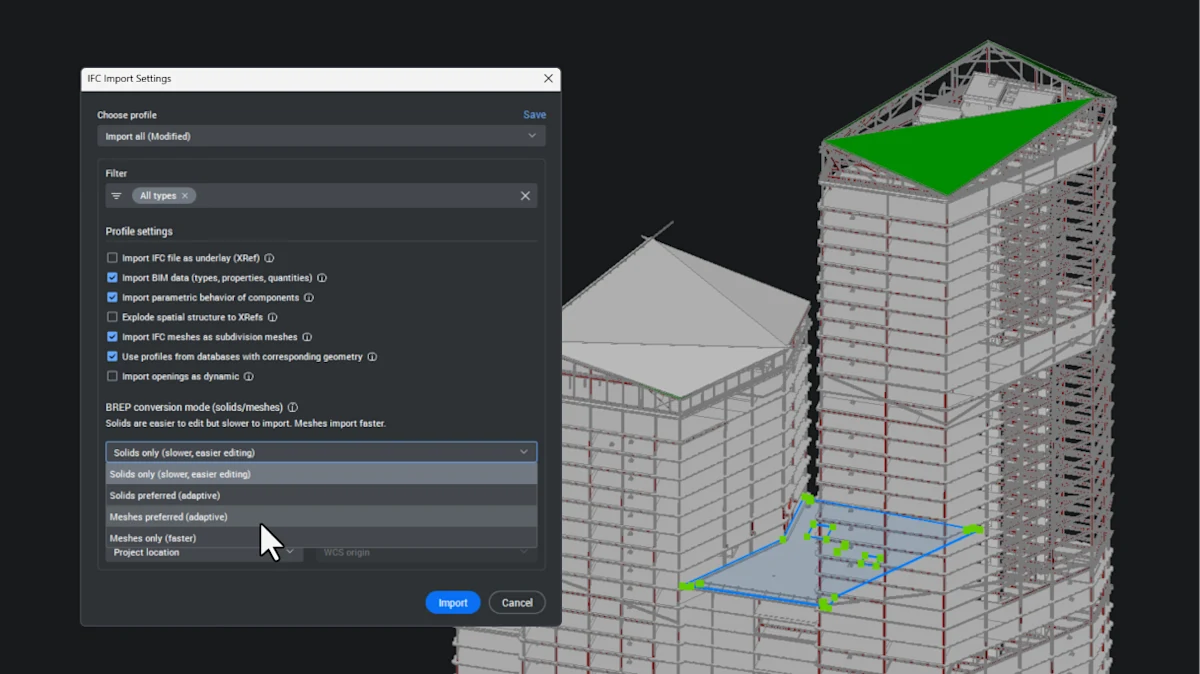
Optimierter Import von IFC-Geometrie
Komplexe IFC-Modelle werden jetzt in mehreren Stufen im Hintergrund verarbeitet. Gerade große Dateien laden dadurch schneller und mit zuverlässigeren Ergebnissen.
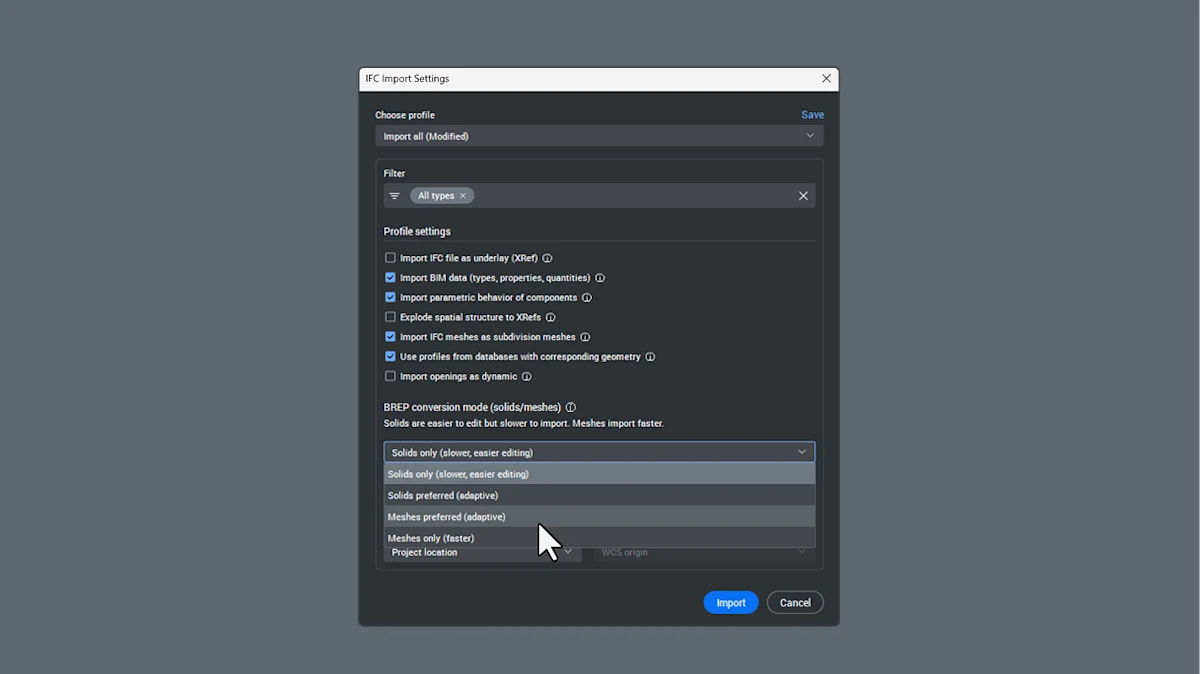
Automatische Fehlerbehandlung beim IFC-Import
Kleinere Syntaxfehler übergeht BricsCAD und wendet sichere Korrekturen an. So lassen sich auch ältere IFC-Dateien und Exporte anderer Programme ohne manuelle Nacharbeit importieren.
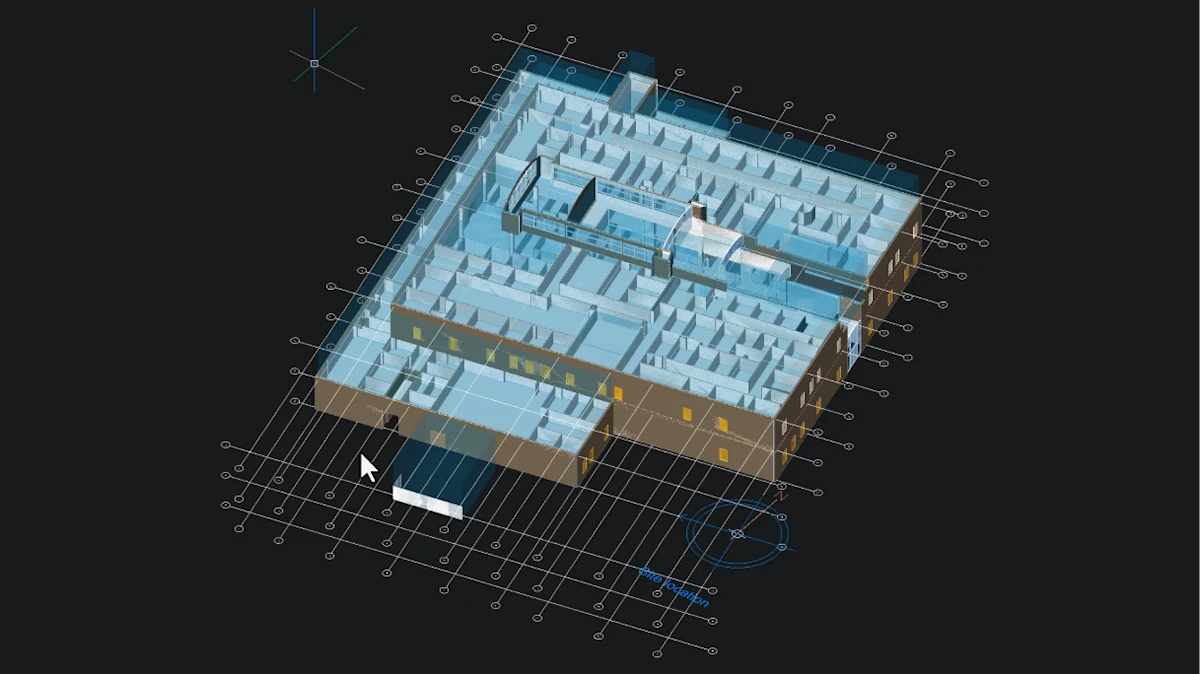
IFC-Import mit Geokoordinaten
IFC-Dateien werden anhand ihrer eingebetteten Geokoordinaten automatisch richtig platziert. Das manuelle Ausrichten von Modellen aus Revit® oder Civil 3D® entfällt.
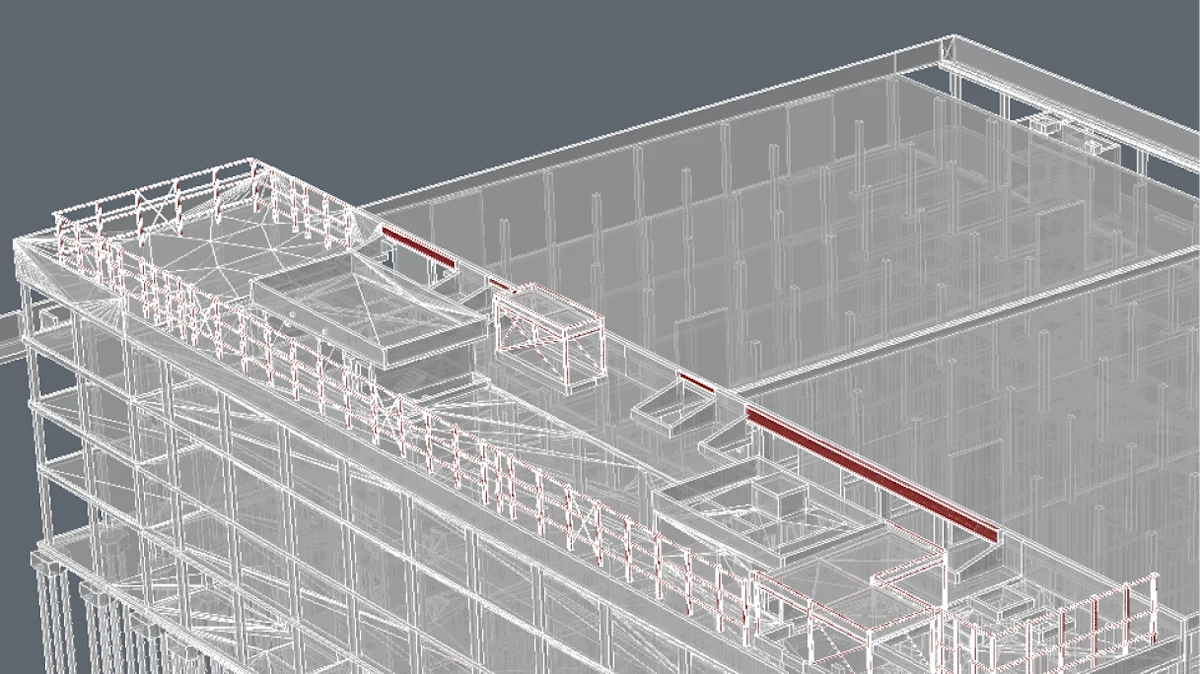
Import von Navisworks®-Dateien
Öffnen Sie Autodesk® Navisworks® NWD- und NWC-Dateien direkt in BricsCAD und übernehmen Sie den koordinierten Projektkontext – ohne irgendetwas nachzubauen.
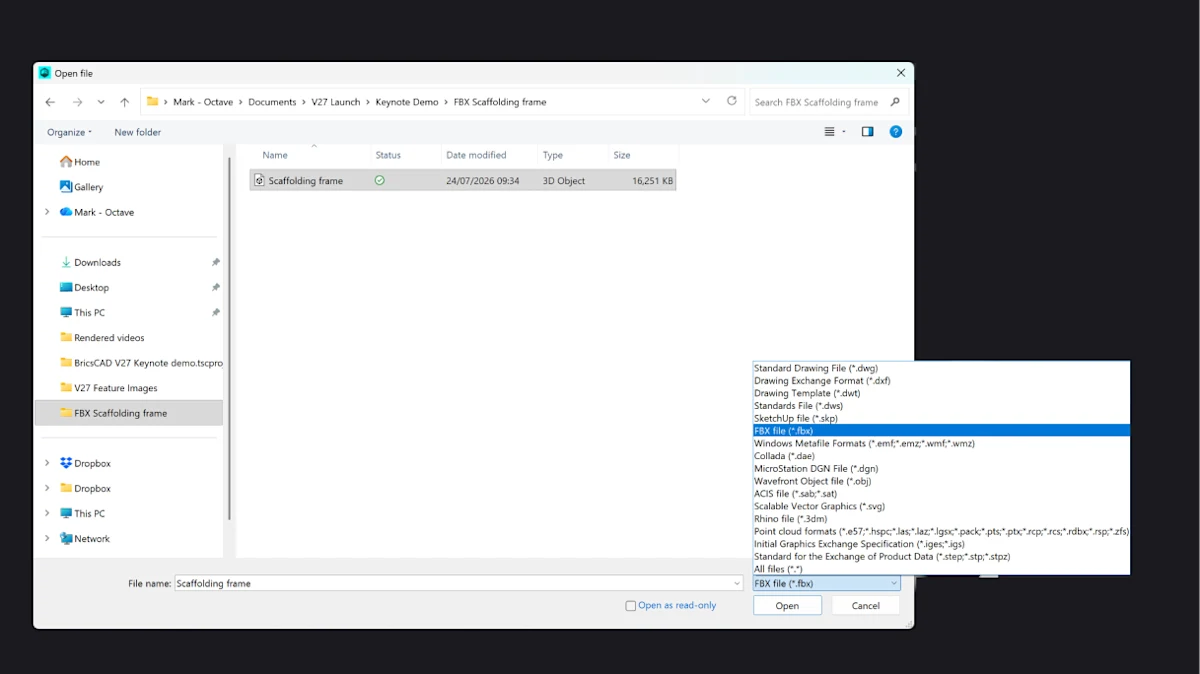
FBX-Referenzdaten importieren
Der FBX-Import ist jetzt in allen BricsCAD-Varianten mit 3D-Funktionen enthalten – ein weiteres Konvertierungswerkzeug weniger.
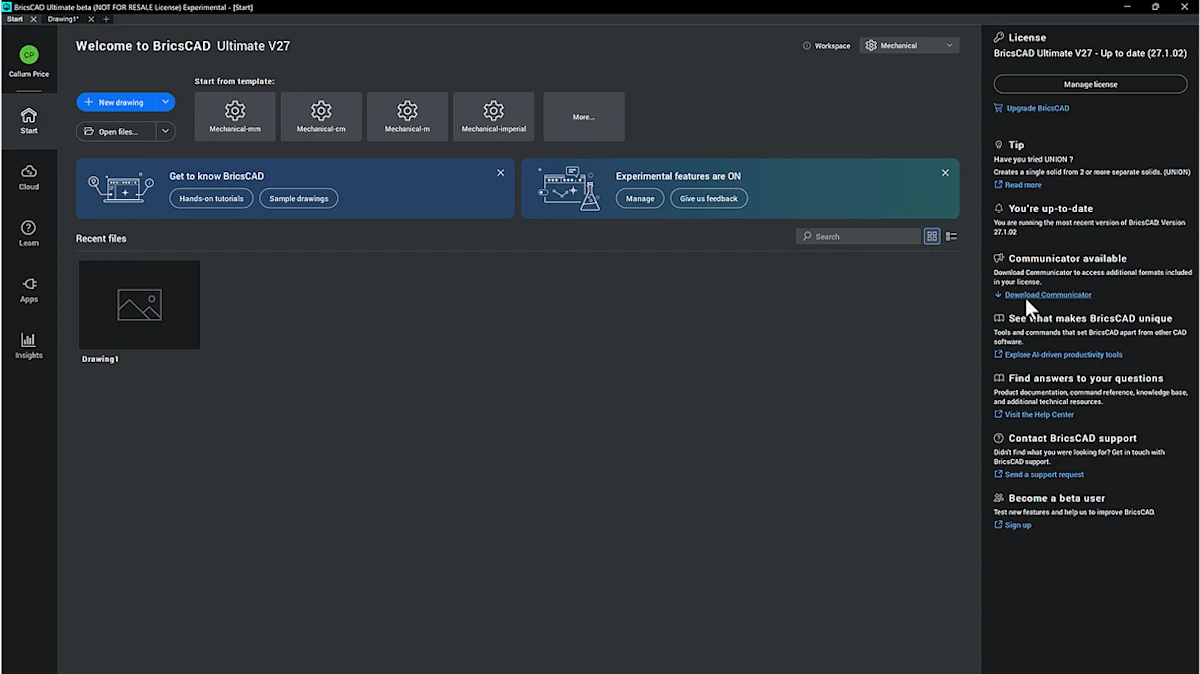
Integrierter Austausch mit Mechanik-CAD
Zahlreiche gängige Mechanik-CAD-Formate lassen sich standardmäßig importieren und exportieren. So fügt sich BricsCAD nahtlos in bestehende Konstruktionsabläufe ein.
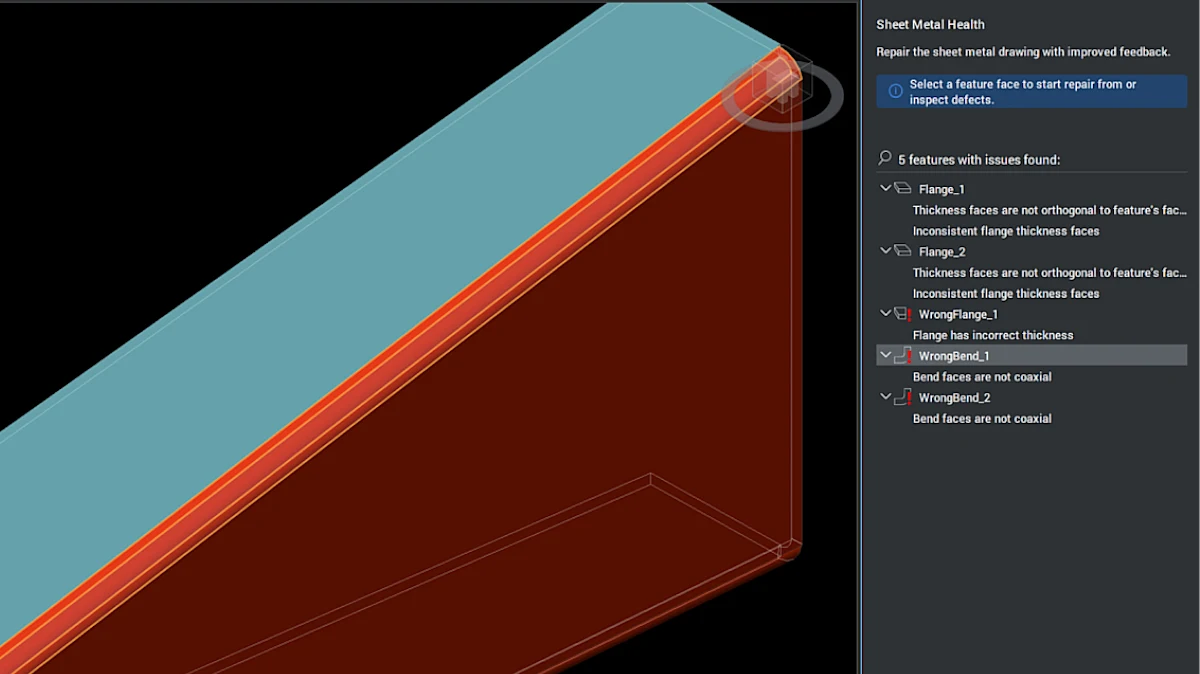
Interaktives Prüfpanel für Blechteile
Ein eigenes Panel erkennt Probleme an Blechteilen, erklärt sie und hilft beim Beheben – mit Berichten und automatischer Nachprüfung für verlässliche Ergebnisse.
Zeichnen, Optimieren und Bearbeiten
Für alle, die täglich Pläne erstellen: vollwertige dynamische Blöcke, leistungsfähigere Abhängigkeiten, schlankere Punktwolken und Werkzeuge, die Ihre Zeichnungen sauber und konsistent halten.
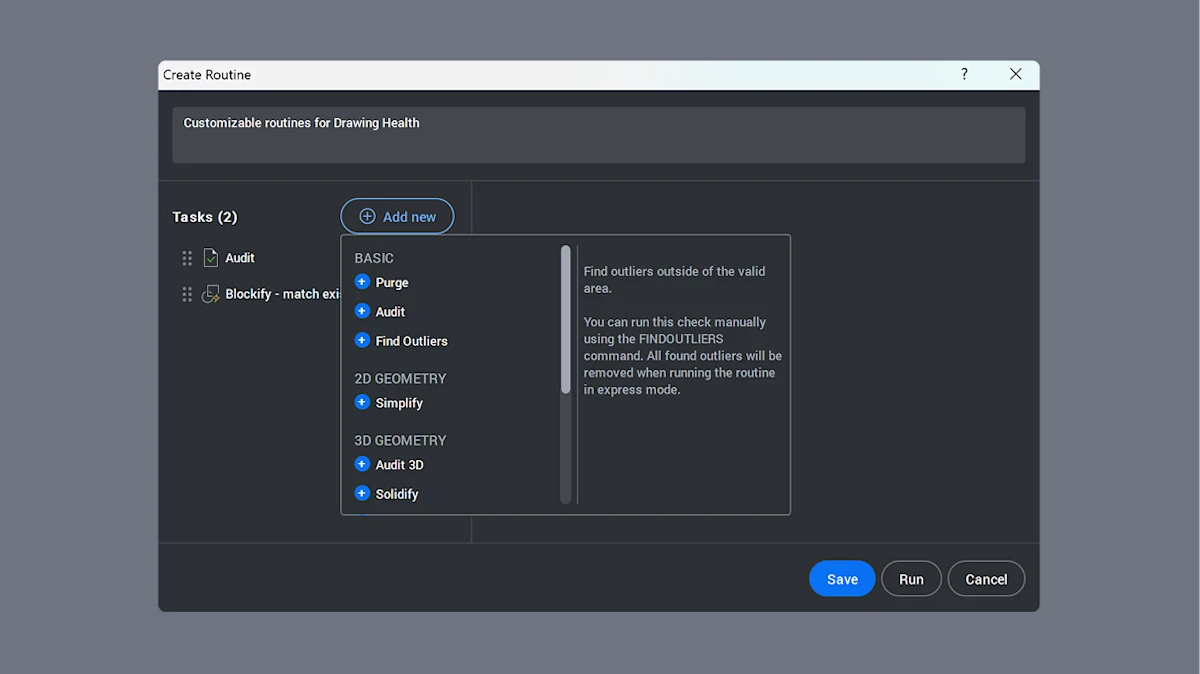
Anpassbare Routinen in Drawing Health
Mehr Möglichkeiten, Ihre Prüf- und Bereinigungsroutinen anzupassen – wahlweise im Panel Drawing Health oder über die Befehlszeile.
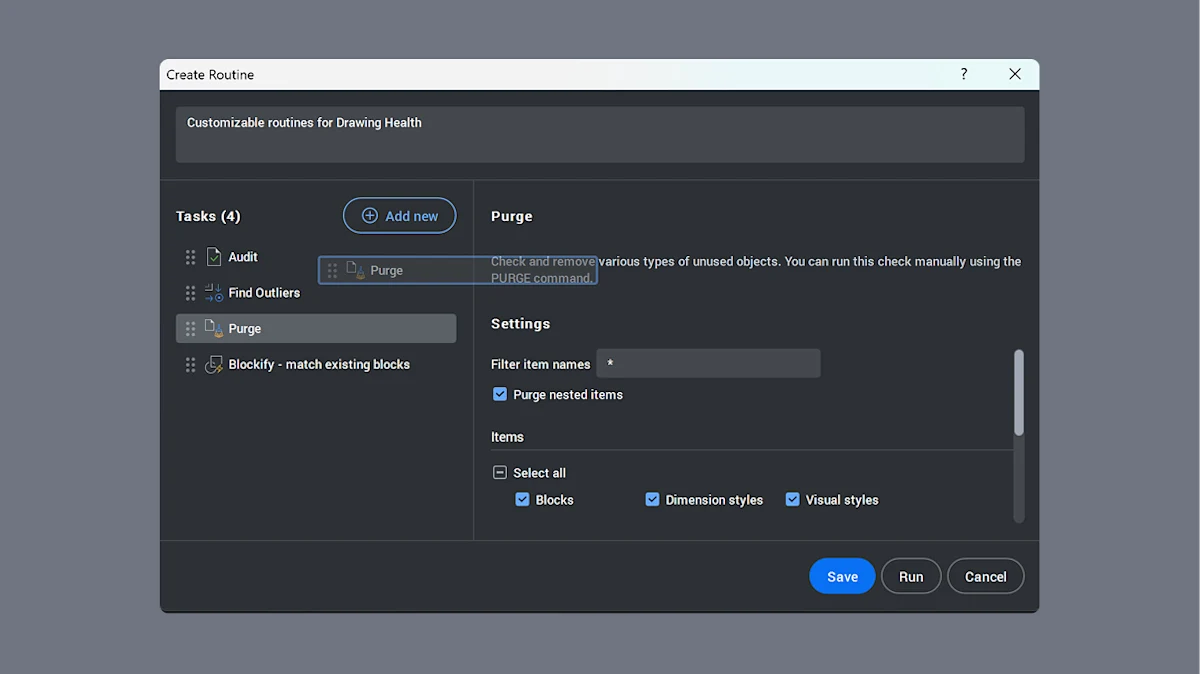
Aufgabenreihenfolge in Drawing Health
Aufgaben innerhalb einer Routine lassen sich neu anordnen, wiederholen und direkt im Panel anpassen – für Abläufe, die genau zu Ihren Zeichnungsstandards passen.
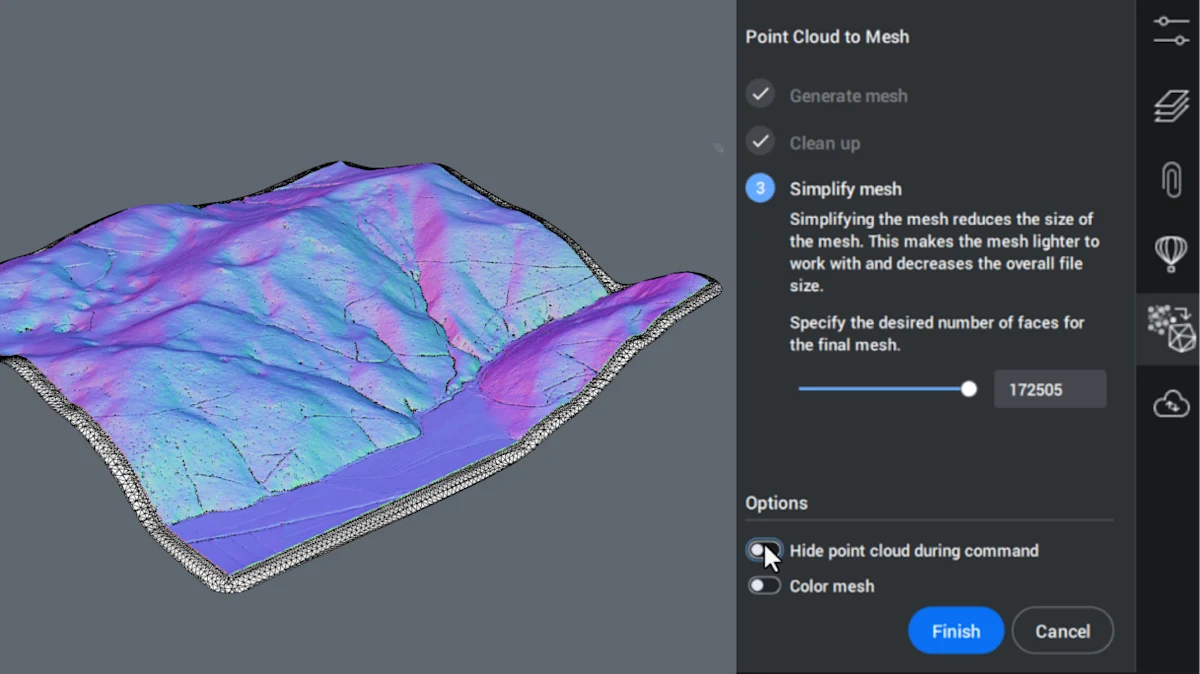
Punktwolken in Netze umwandeln
Wandeln Sie große Punktwolken in Netze um und reduzieren Sie die Dateigröße um bis zu 80 % – bei voller Kompatibilität mit älteren CAD-Systemen (PUNKTWOLKEZUNETZ / NETZVEREINFACHEN).
Segment zuschneiden: schnellere Punktauswahl
KI-gestützte Bildsegmentierung wählt zusammengehörige Punktgruppen aus. Schon beim Überfahren mit der Maus zeigt das Zuschneidewerkzeug die Auswahlgrenze in der Vorschau.
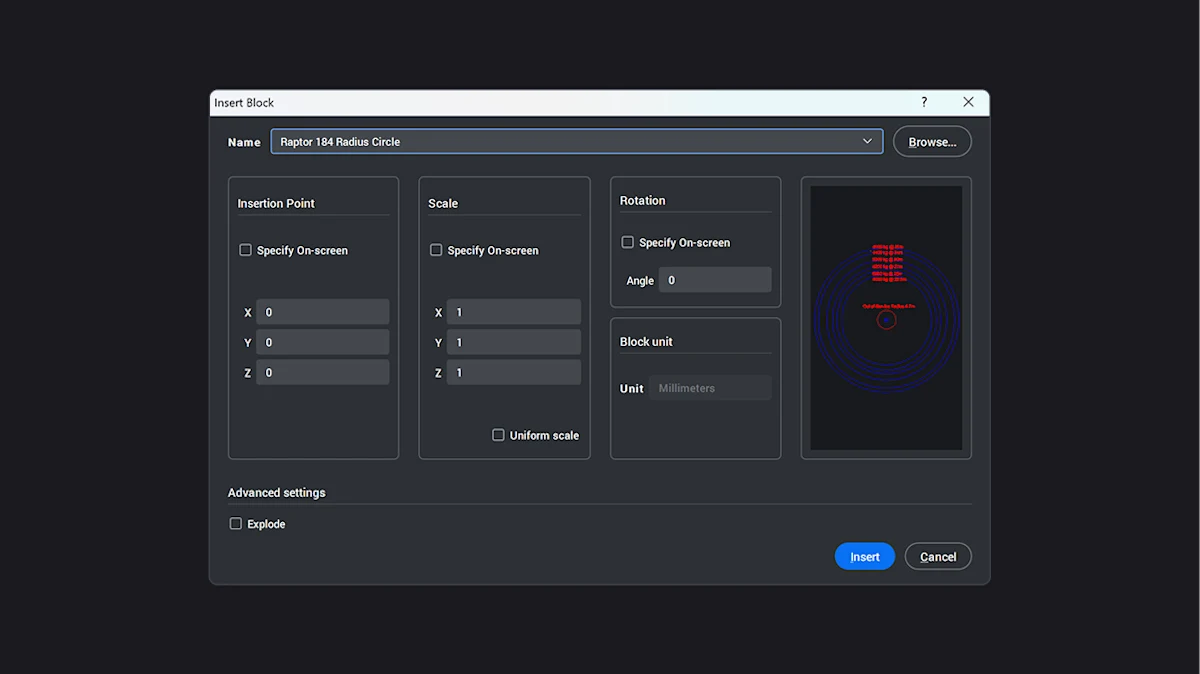
Dynamische Blöcke einfügen
Dynamische Blöcke werden jetzt noch kompatibler eingefügt – mit neuen Bearbeitungsfunktionen. Ganze Blockbibliotheken übernehmen Sie bequem aus Ihren Werkzeugpaletten.
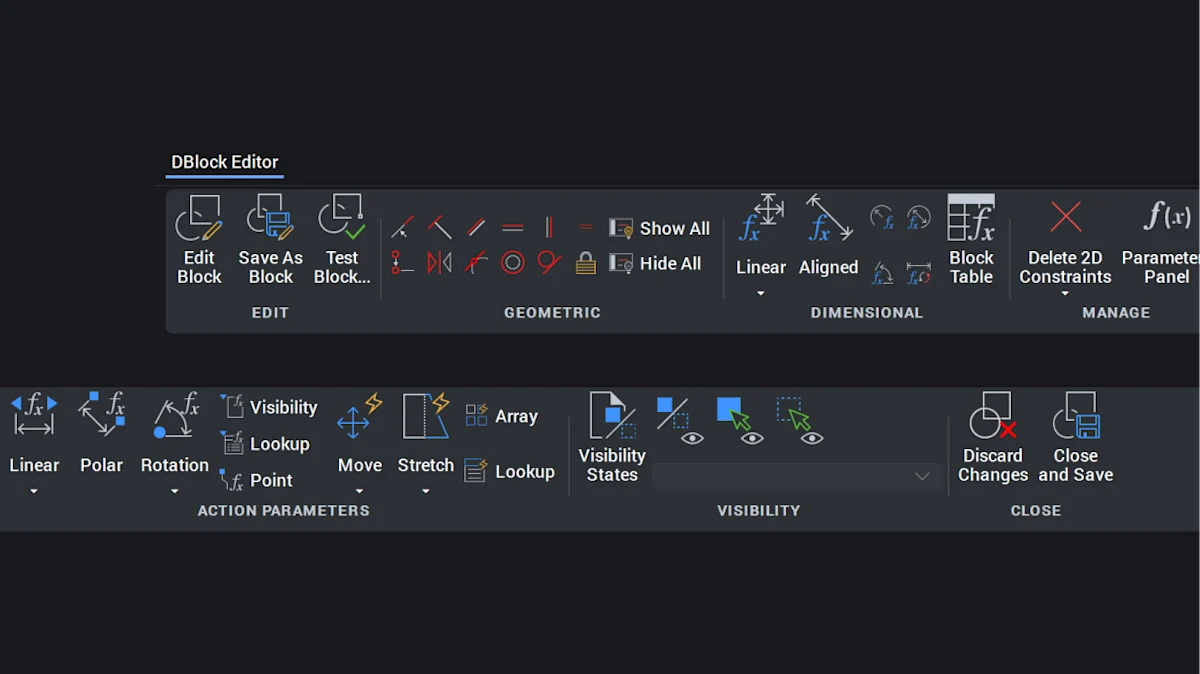
Abhängigkeiten in dynamischen Blöcken
In der Registerkarte zur Blockbearbeitung erstellen Sie neue Abhängigkeitsparameter und Eigenschaften und wandeln vorhandene 2D-Bemaßungsabhängigkeiten direkt um.
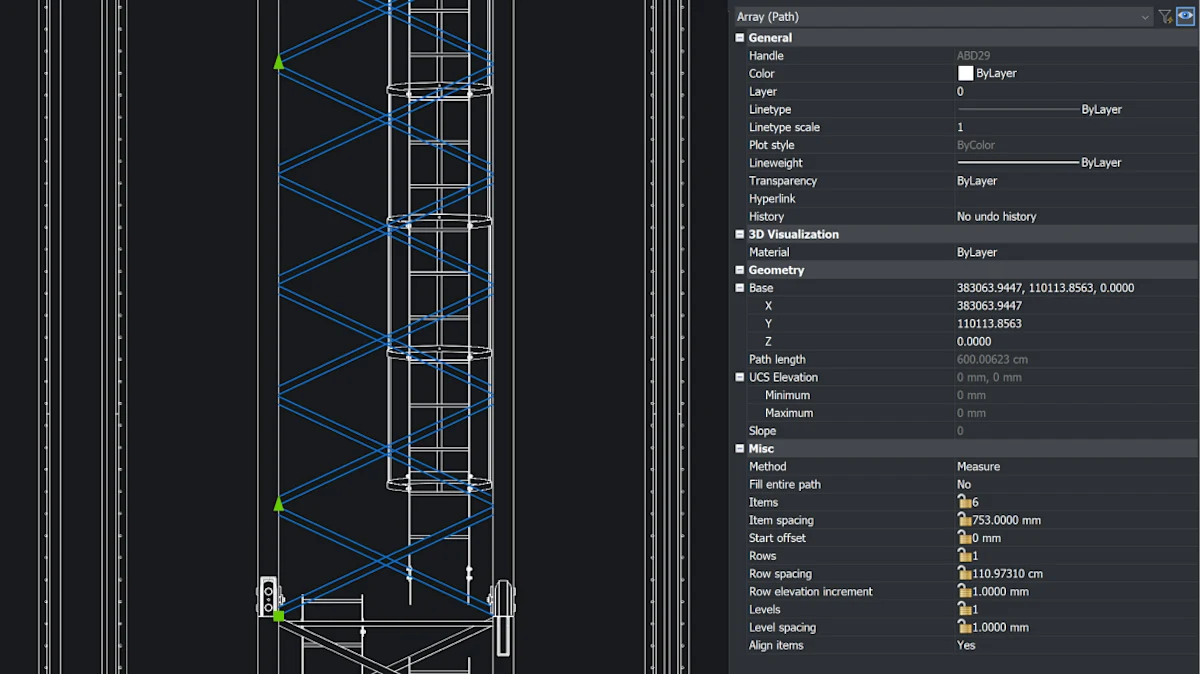
Reihen (Arrays) über das Menüband
Reihen erstellen und bearbeiten Sie jetzt direkt im Menüband. Alle Optionen sind übersichtlich gruppiert und sofort erreichbar.
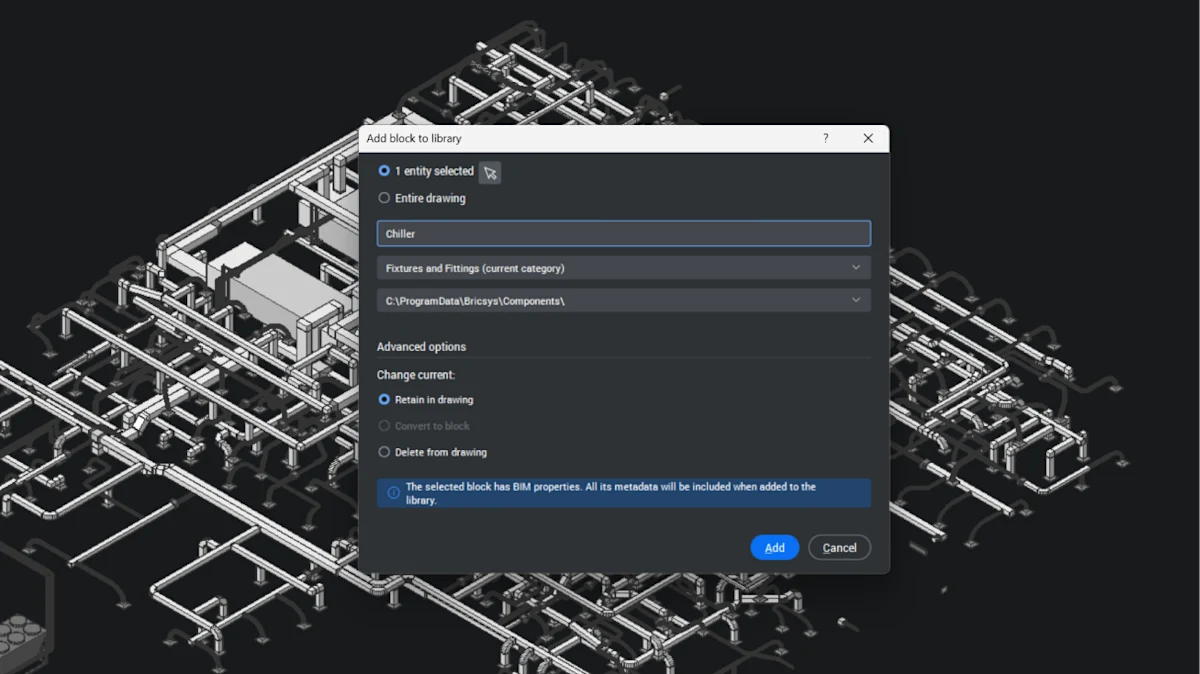
BIM- und Mechanik-Blöcke in der CAD-Bibliothek
Fügen Sie BIM- und Mechanik-Blöcke samt vollständiger Eigenschaftssätze aus der Bibliothek ein. Keine erneute Dateneingabe, kein Informationsverlust zwischen Projekten.
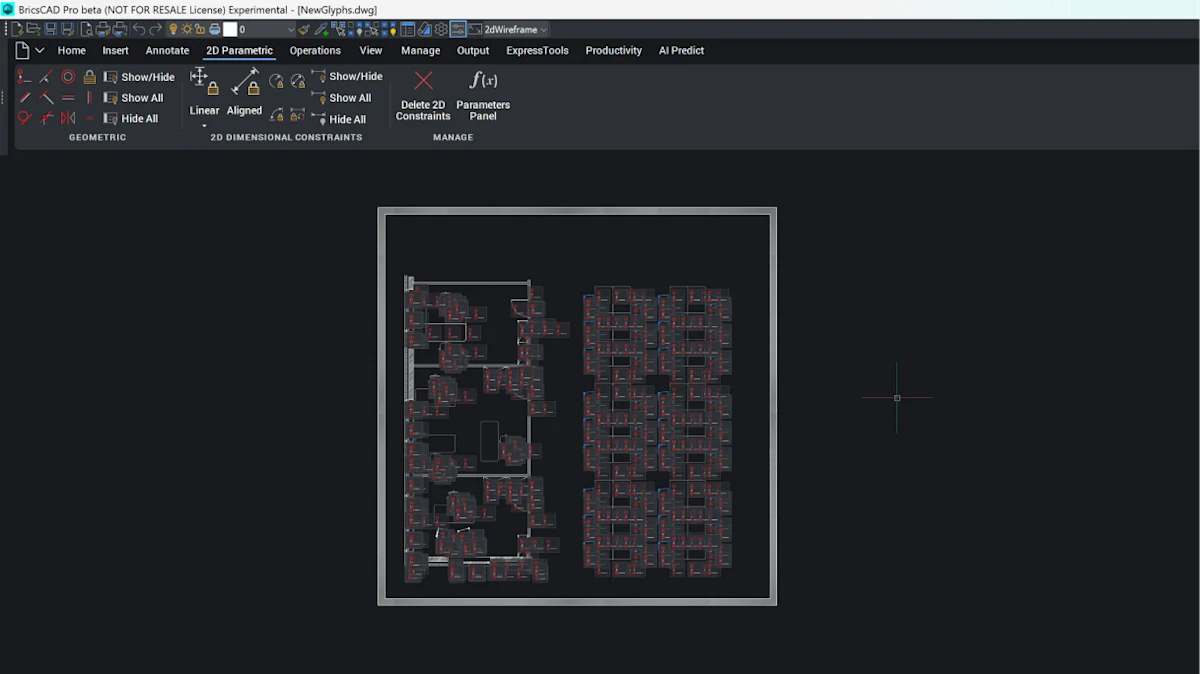
Schnellere Darstellung von 2D-Abhängigkeiten
Überarbeitete Symbole für geometrische Abhängigkeiten (NEWGEOMGLYPHS) sorgen dafür, dass auch Zeichnungen mit sehr vielen Abhängigkeiten flüssig und reaktionsschnell bleiben.
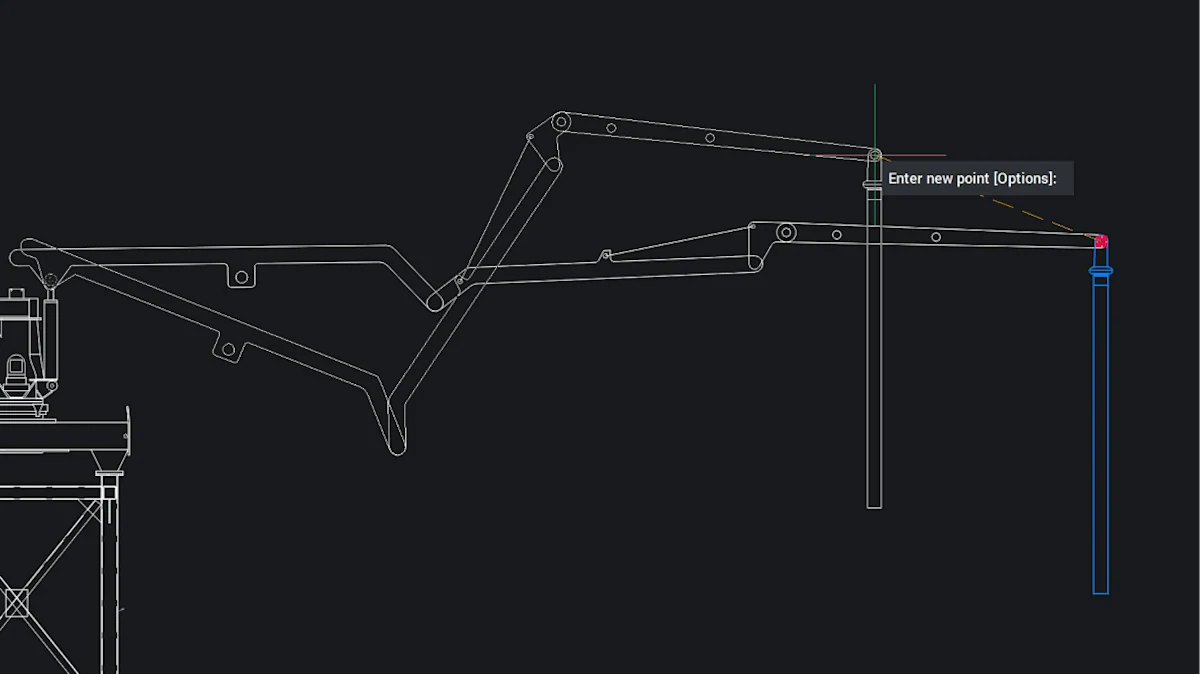
Abhängigkeiten Schritt für Schritt lösen
Beim Bearbeiten mit Griffen zeigt BricsCAD gültige Zwischenzustände an. So behalten Sie die Kontrolle, vermeiden Fehler und erhalten stabilere Zeichnungen.
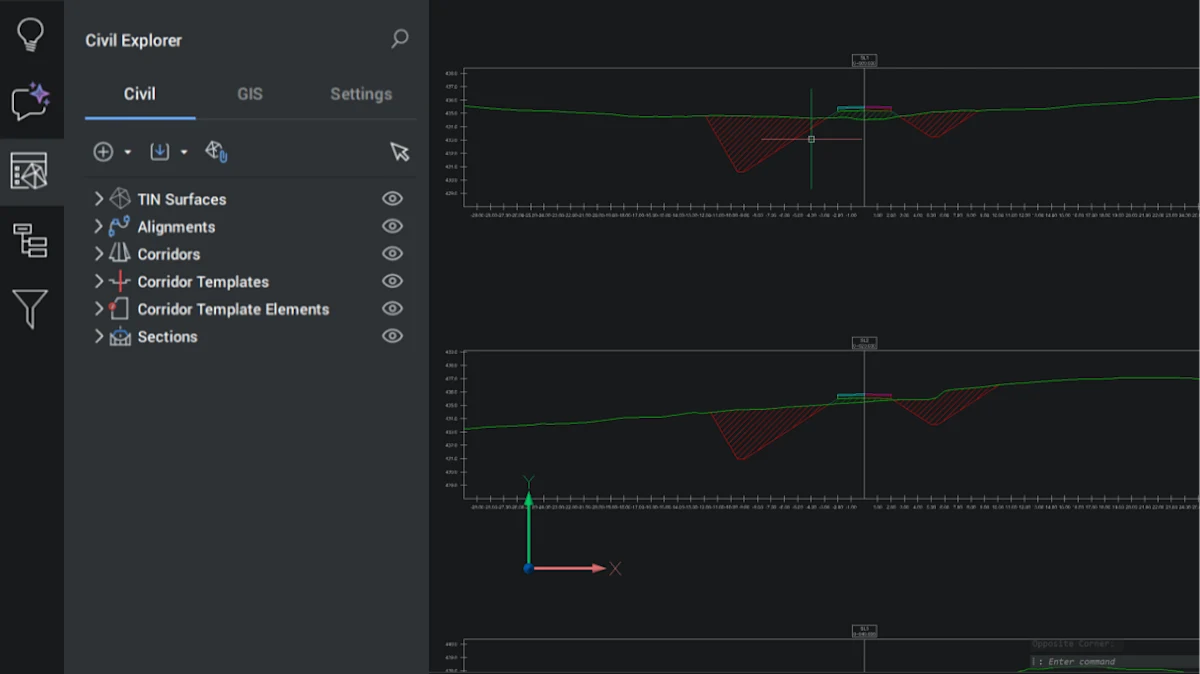
Schnittvolumen berechnen
Ermitteln Sie Erdbau- und Bauwerksvolumen direkt aus Querschnitten und erzeugen Sie Volumentabellen – für schnellere, genauere Mengenberichte (BERECHNESCHNITTVOLUMEN).
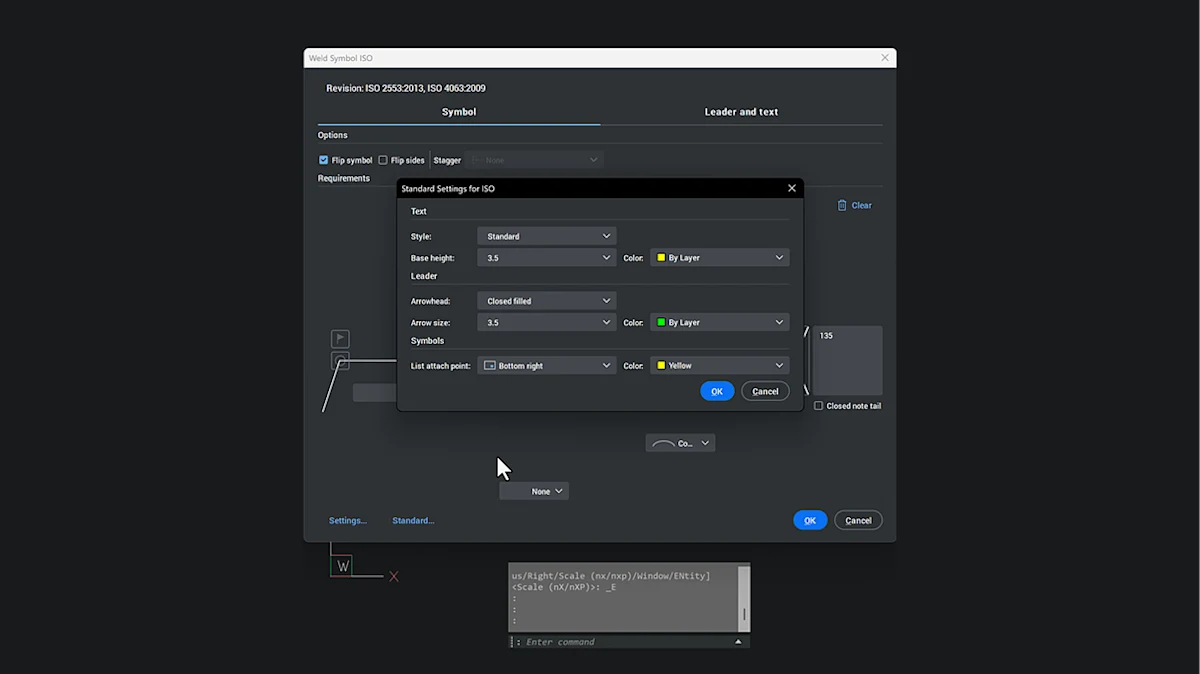
Stile für mechanische Beschriftungen
Text- und Führungslinienstile wichtiger mechanischer Beschriftungen passen Sie in einem neuen Einstellungsdialog an – normgerecht und über alle Projekte hinweg einheitlich.
Detaillierung und Beschriftung
Vom Modell zum fertigen Plan in weniger Klicks: schnellere Bemaßung, übersichtlichere Zeichnungsansichten und neue Werkzeuge für Gelände, Achsen und Beschriftungen.
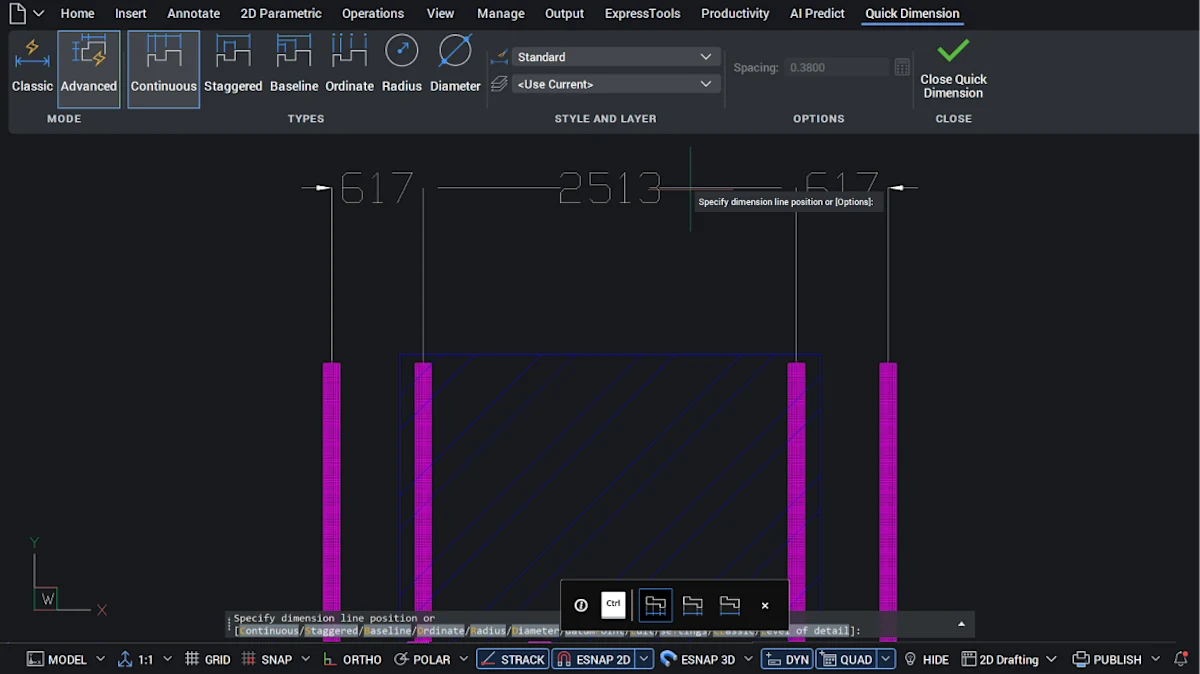
Erweiterte Schnellbemaßung (QDIM)
Die Schnellbemaßung funktioniert jetzt auch in Blöcken, im Papierbereich und in Ansichtsfenstern. Weniger Befehlswiederholungen – und bis zu viermal weniger Mausklicks beim Detaillieren.
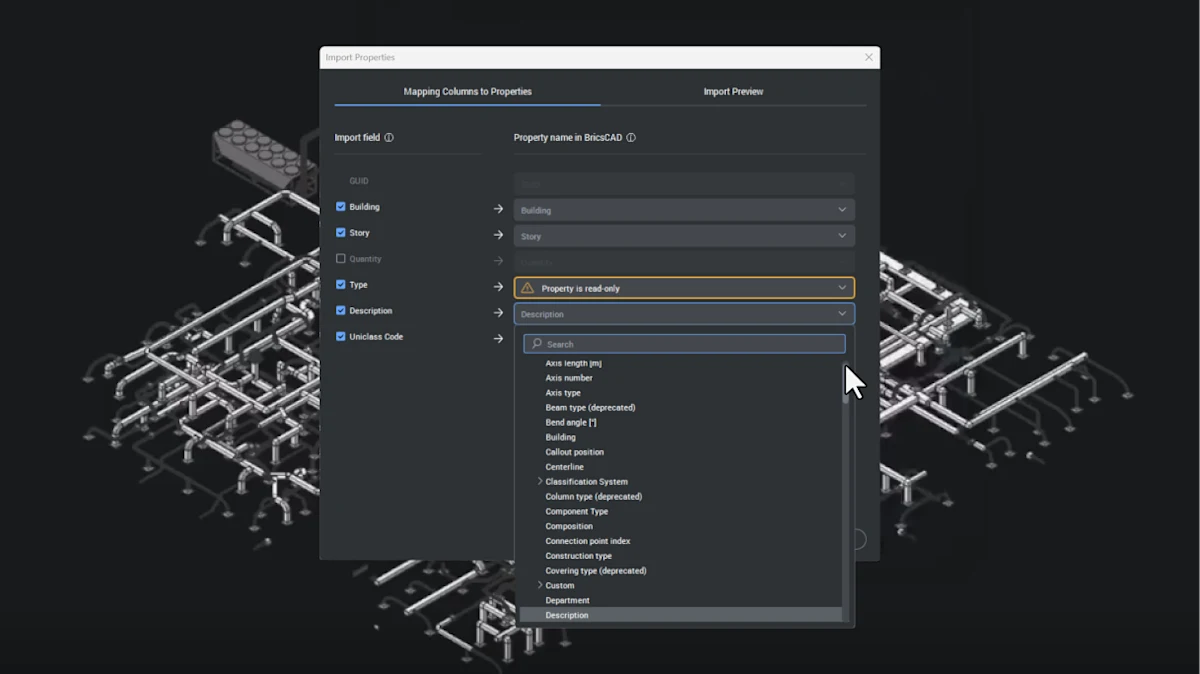
Massenimport von Eigenschaften
Importieren und aktualisieren Sie umfangreiche Eigenschaftssätze aus Excel- oder CSV-Dateien. Ändern sich die Quelldateien, bleiben die Modelldaten automatisch synchron.
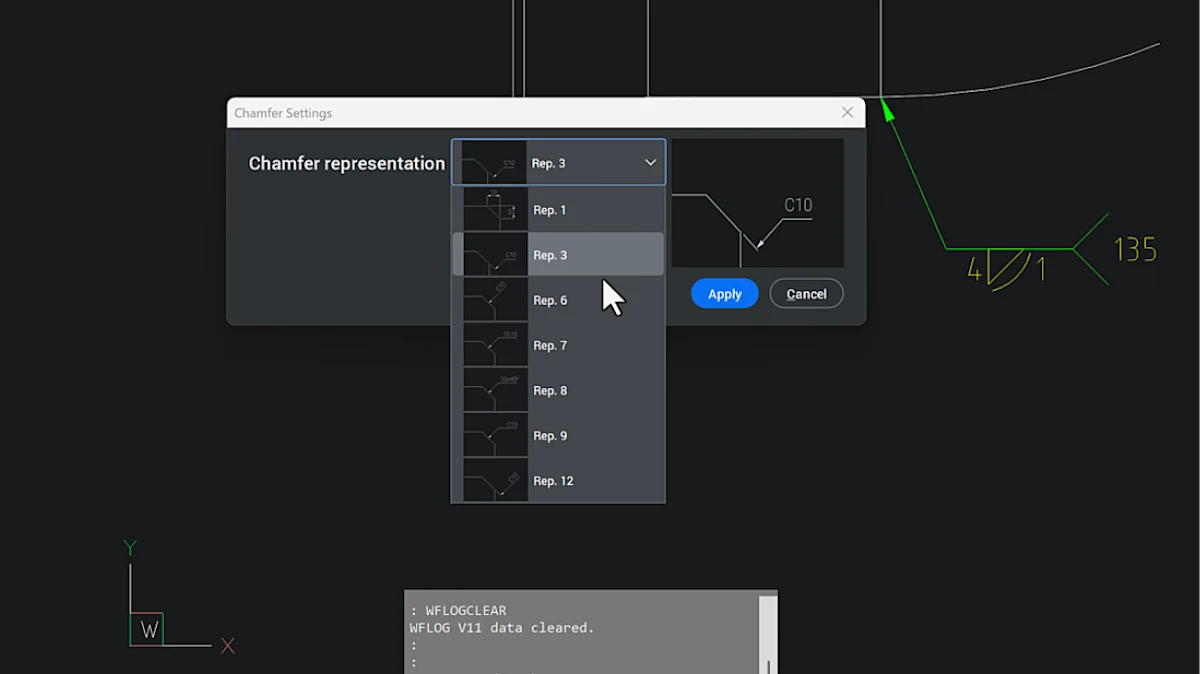
Erweiterte Fasenbemaßung
Mehrere Arten der Fasenbemaßung einschließlich Fasenhinweisen werden unterstützt – für einen vertrauten Arbeitsablauf und die problemlose Bearbeitung älterer Zeichnungen.
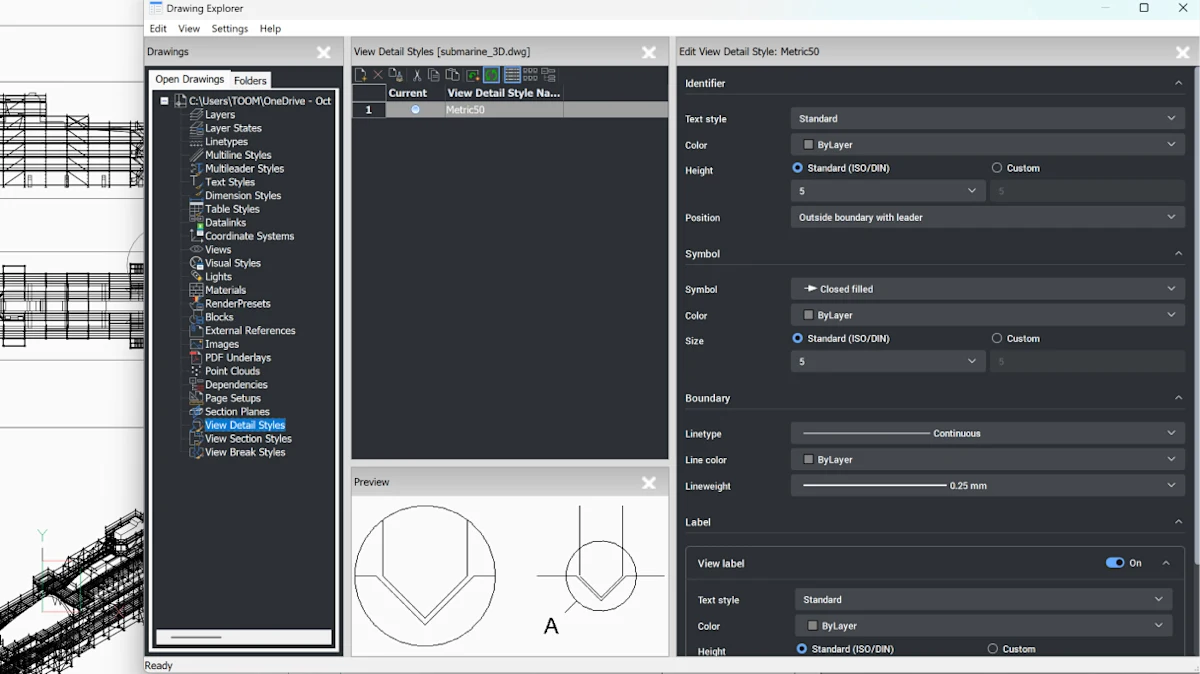
Zeichnungsansichten mit Beschriftungs- und Schraffursteuerung
Im Gestaltungsdialog legen Sie Beschriftungen, Schraffuren und Begrenzungen generierter Ansichten fest – für übersichtliche Zeichnungen von Anfang an.
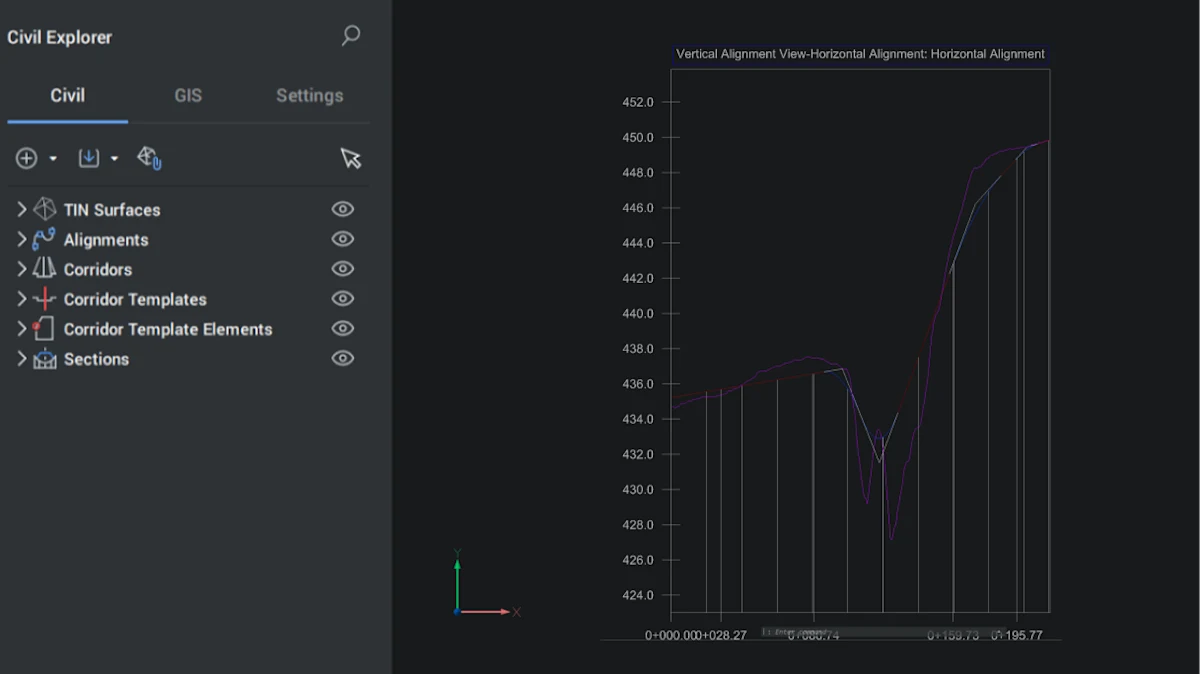
Höhenplan-Ansicht erstellen
Konfigurieren Sie Ansichten für vertikale Achsen ganz einfach: Stile, Stationsbereiche, Ansichtshöhen und Gradienten sind schnell festgelegt (ACHSANSICHT).
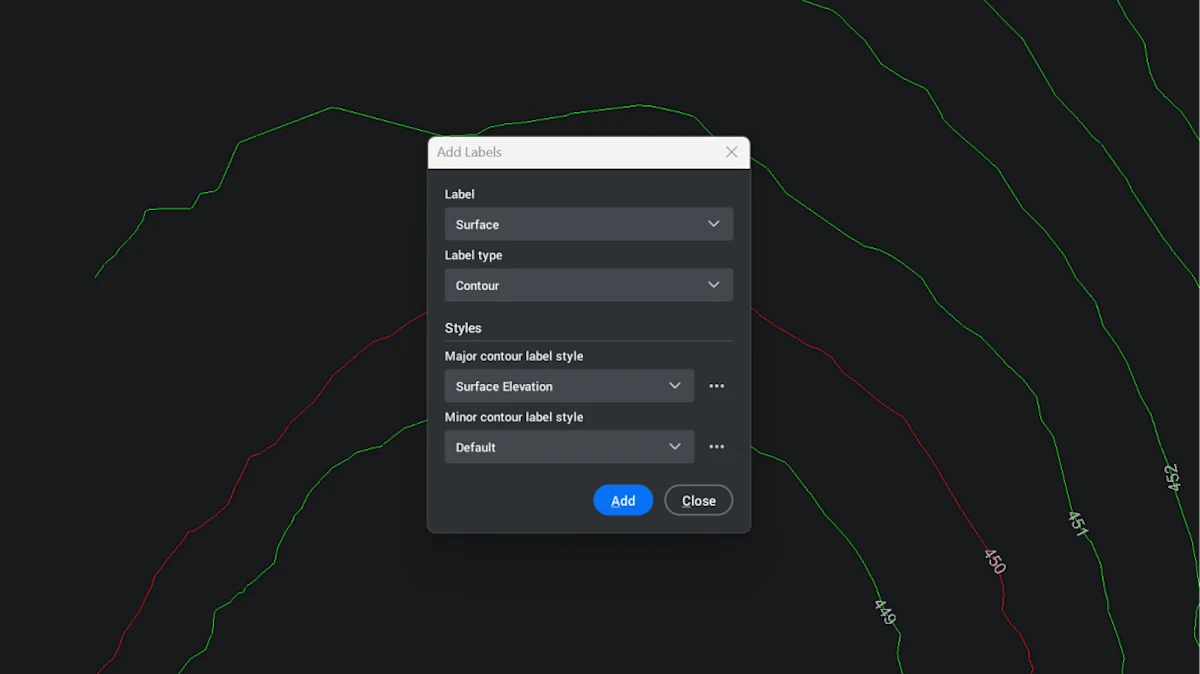
Beschriftungen hinzufügen
Ein vereinfachter Dialog zur Auswahl von Beschriftungstyp und -stil sorgt mit wenigen Klicks für einheitliche Beschriftungen.
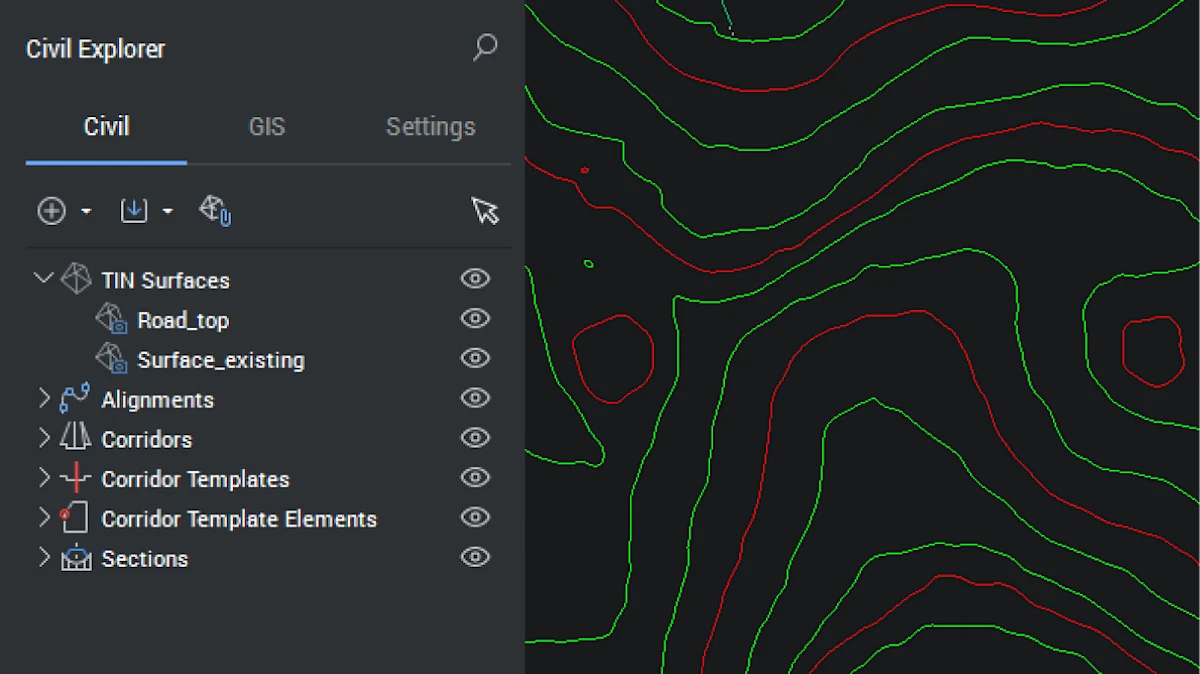
Geglättete Höhenlinien für TIN-Flächen
Glattere Höhenlinien verbessern die Geländedarstellung und die Lesbarkeit Ihrer Pläne – ohne die Genauigkeit der zugrunde liegenden TIN-Fläche zu verändern.
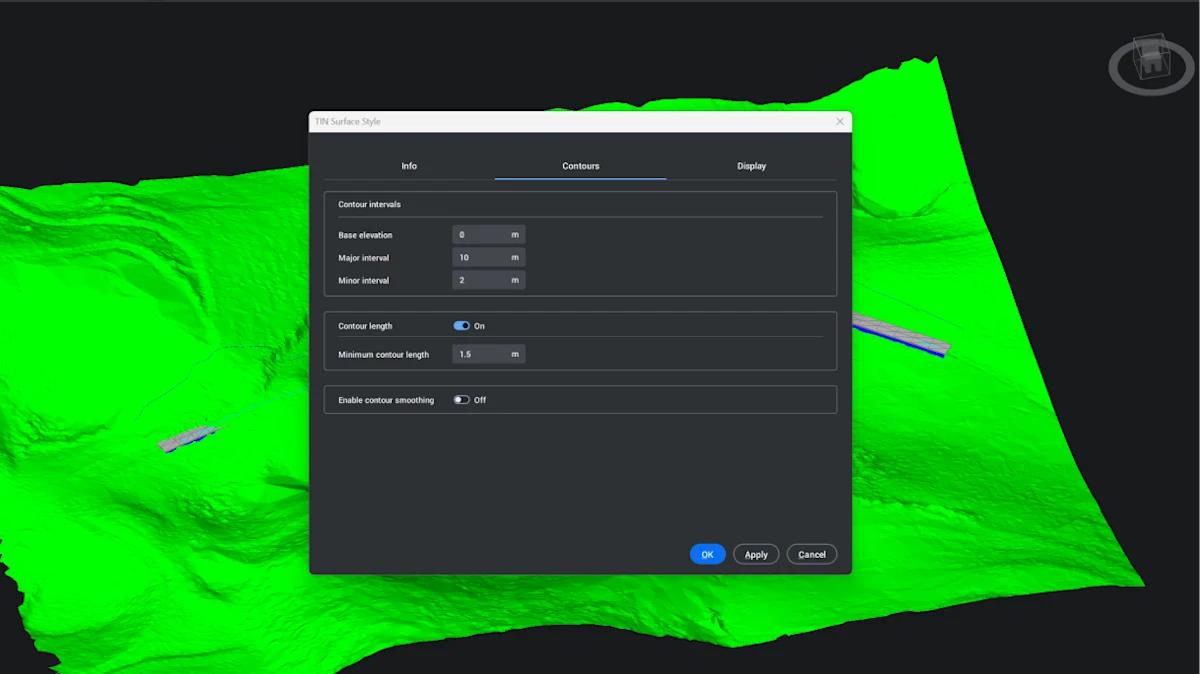
Darstellungsstile für TIN-Flächen
Zeigen Sie dieselbe TIN-Fläche je nach Projektphase unterschiedlich an: Stile steuern, ob Höhenlinien, Dreiecke oder Punkte sichtbar sind.